
第一次開店設定
準備好裝置、下載 App、建立店家,再讓設定精靈幫你帶入常見的服務與價格。
開始前準備
- 一支手機(老闆的手機就能結帳);多人輪流結帳再加櫃台平板(建議 10 吋,最少 8 吋)
- 一支手機號碼:收驗證碼,之後也用它登入
- 店裡常做的服務和價格,大概就好,之後都能改
-
準備裝置
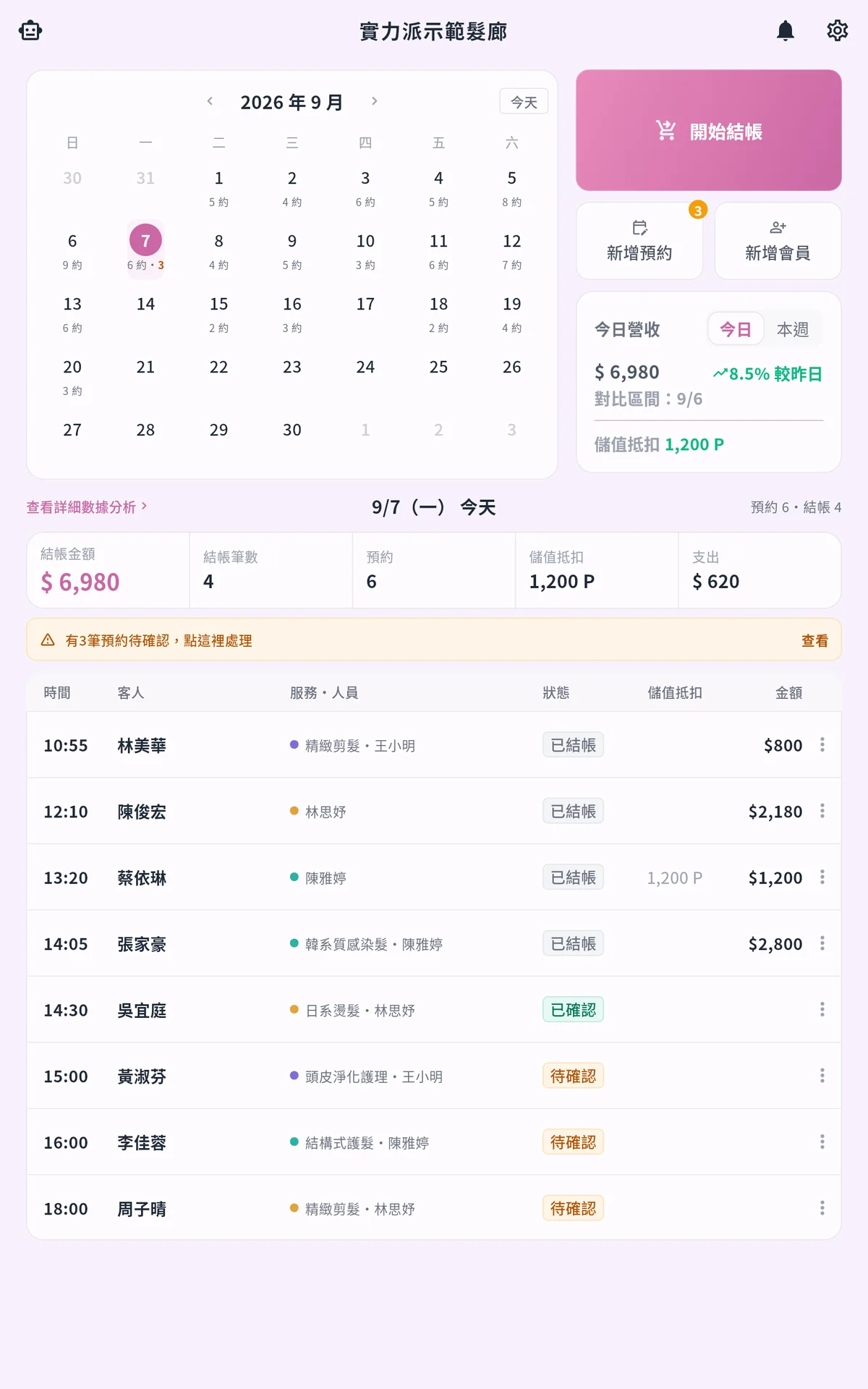
老闆與店長的手機、平板都能用全部功能:一支手機就能預約、結帳、看帳務與管理,Android 或 iPhone 都可以。店裡多人輪流結帳時,櫃台再加一台平板:畫面大、方便客人簽名,還有共用平板保護。平板建議 10 吋,最少 8 吋,Android 平板或 iPad 都可以,入門款就夠用(推薦機型)。
-
下載實力派 App
在平板的 Google Play(Android 平板)或 App Store(iPad)搜尋「實力派」,或到下載頁用手機掃 QR Code。老闆自己的手機也裝同一個 App,之後用同一組帳號登入。
-
註冊並建立店家
在官網免費註冊:輸入手機號碼收驗證碼、設定密碼,再填店家名稱、店家地址、勾選服務類型(可複選,統一編號選填)。也可以在 App 登入頁點註冊、選「我要建立店家」,流程相同。完成後你就是這家店的店家管理者,方案可以先選基本版,之後隨時能升級。
-
登入 App,跑一次設定精靈
用剛註冊的手機號碼與密碼登入。店裡還沒有任何品項時,App 會自動打開「店家設定」精靈(需要連上網路):確認產業 → 勾選服務項目、把價格改成自己店裡的價錢(範本裡沒有的,在同一頁上方直接輸入名稱和價格加進來;只想用自己的項目,按「範本項目全部取消」)→ 確認收款方式,按「建立這些項目」→ 確認員工(你自己已經自動加好)→ 看一次結帳說明,按「知道了,完成設定」。
-
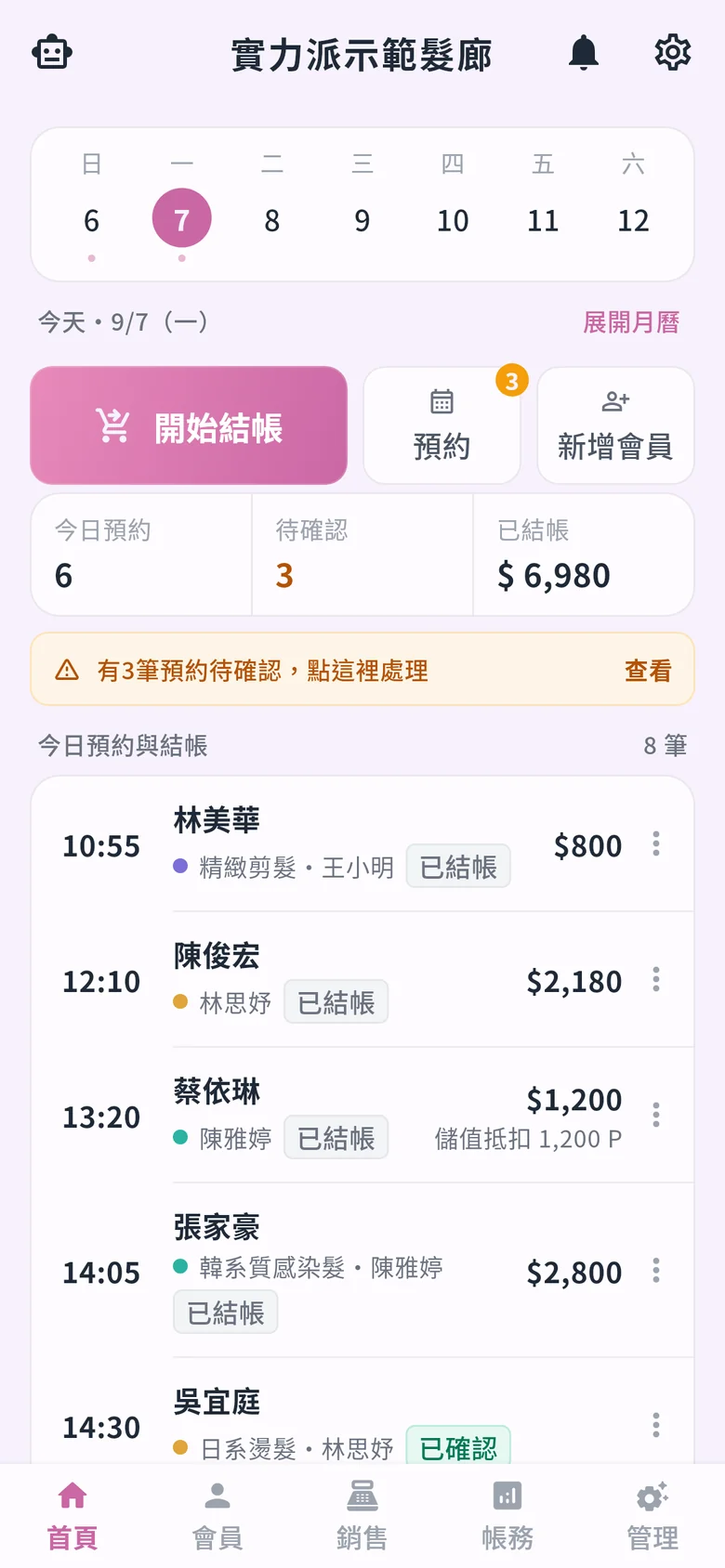
在自己的手機登入
手機用同一組帳號登入,就能隨身看今天的預約、查會員資料。老闆與店長用新版 App,手機也能結帳、看帳務與管理,進帳務、薪資前會先用指紋、臉部或手機解鎖密碼確認。櫃檯平板交給員工使用時,看帳務、改價格這類操作會通知你的手機,按一下核准即可,詳見共用平板保護。
-
有同事的話,新增員工
一人店可以跳過。在「管理」→「員工管理」新增員工並填對方手機號碼,請他下載 App、用同一支手機號碼註冊並選「我是員工」,就會自動加入你的店。基本版每店最多 2 位員工(含你自己);店長角色是專業版功能。
小提醒
- 精靈帶入的價格只是參考值,請改成自己店裡的價錢再建立。
- 按下「建立這些項目」之後項目就寫進店裡了,精靈不能回上一步;用不到的項目之後在「銷售」分頁逐項下架即可。
- 還不想設定可以按右上角「稍後再說」;之後到「設定」的「重新執行設定精靈」,或在「銷售」分頁清單空白時按「一鍵帶入常見服務項目」,都能再打開。
- 精靈只建立服務項目、分類與收款方式;營業時間在「管理」→「商家資訊」設定,會員在「會員」頁或結帳時新增。
- 舊版 App 在手機登入時會提醒「店家設定請用平板完成」;更新到新版後,老闆在手機上也能完成設定、結帳與看帳務。
