
第一筆預約與第一筆結帳
結帳四步:選服務人員與客人(客人不想留資料就選「過路客」)→ 加入服務或商品 → 選付款方式 → 滑動結帳、請客人簽名。老闆與店長用新版 App,手機也能結帳;沒網路也能結,連線後自動補送。
新手教學共 3 篇,這是其中一篇。
新增預約
平板與手機都可以新增預約。
-
打開新增預約
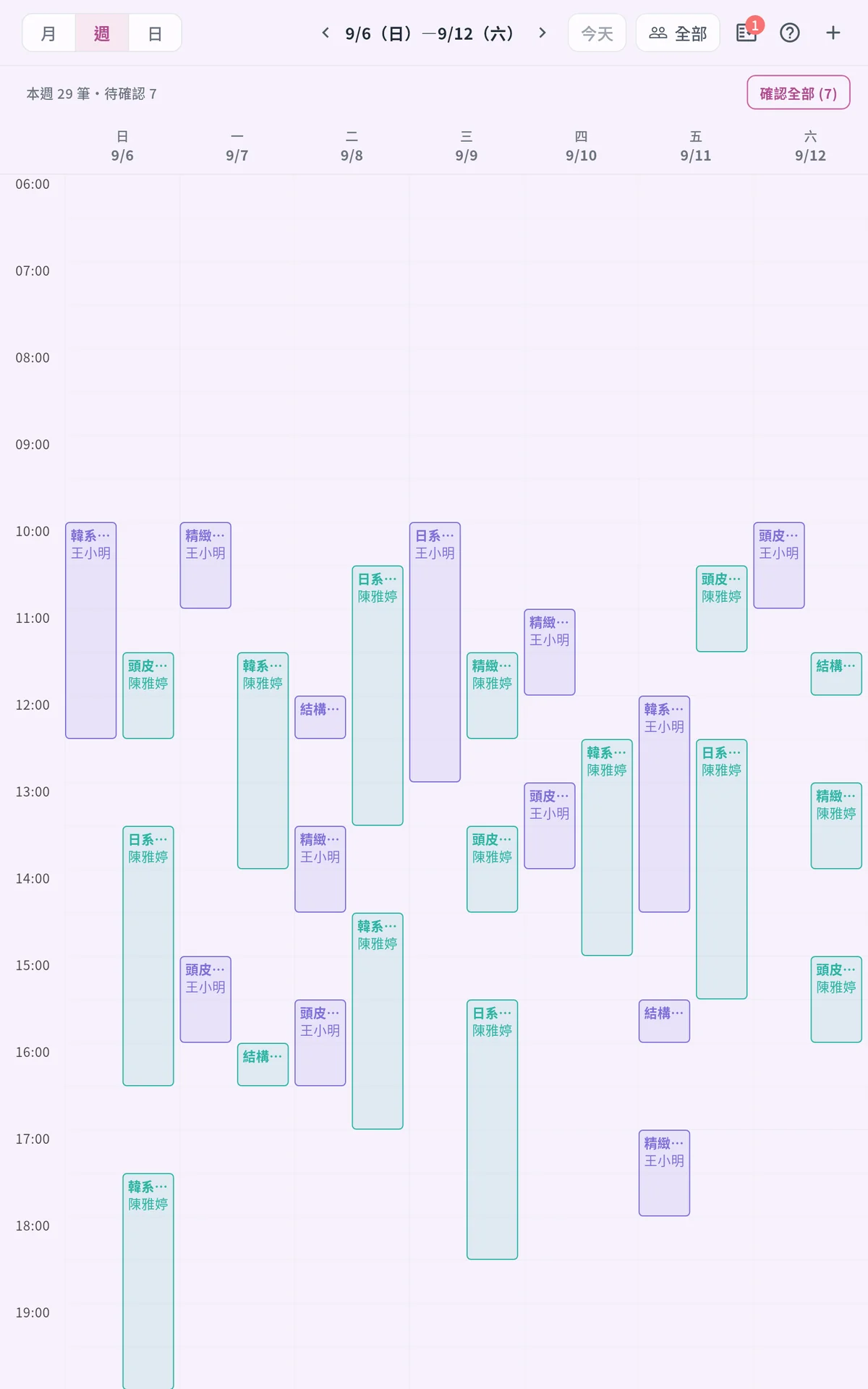
平板:首頁右側點「新增預約」進預約頁,再按頂列右邊的「+」。手機:員工在底部「預約」分頁按右下角「+」;老闆與店長用新版 App 時,從首頁日曆下方的「預約」進預約頁再新增。
-
選時段、服務與服務人員
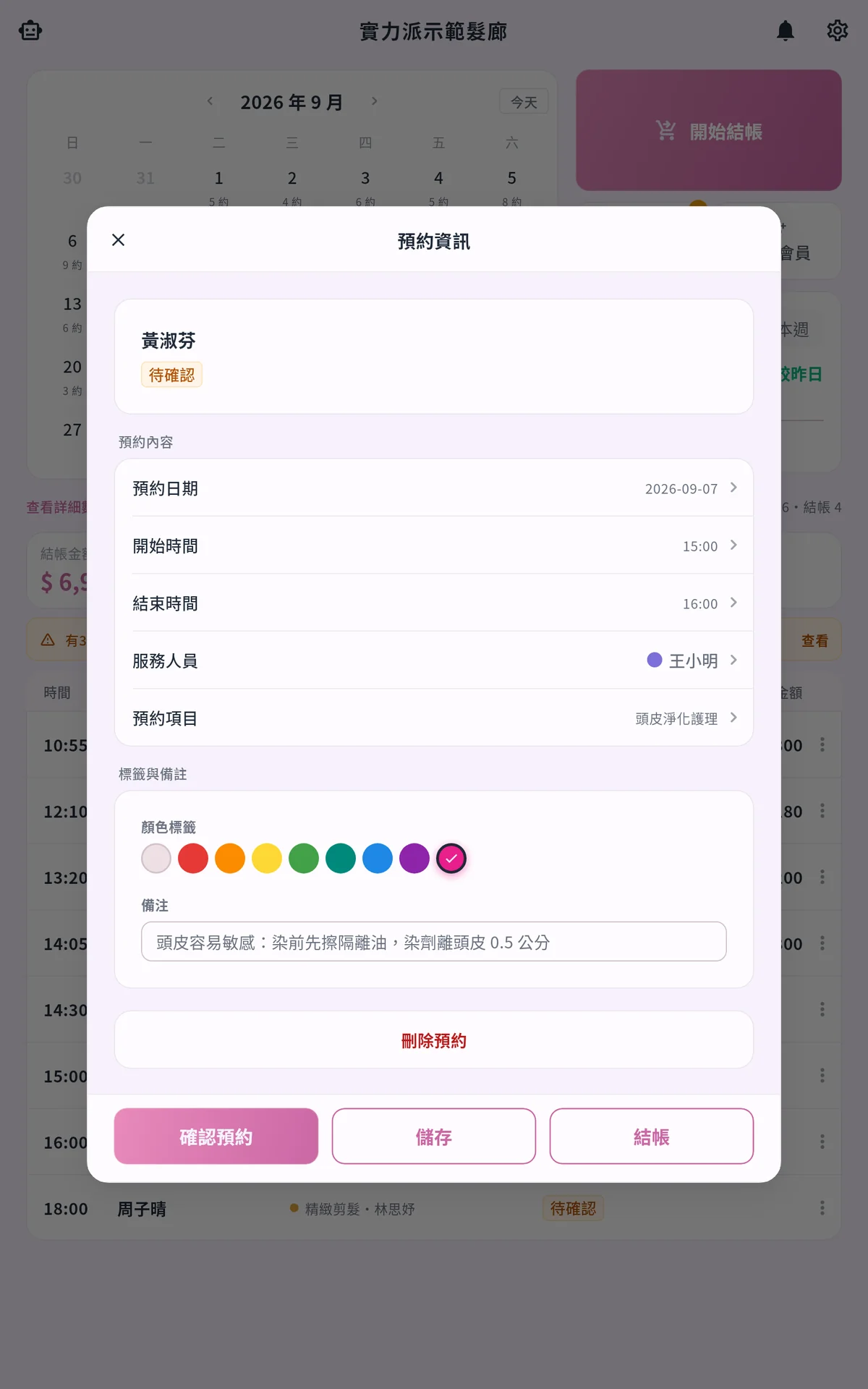
選日期與時段,再選服務(只會列出上架而且可預約的服務)和服務人員。客人還沒建檔,點「快速新增會員」填姓名與電話,就會建立會員並帶進這筆預約,檢查後按確認。
-
客人到店,從預約直接結帳
在首頁當天清單或預約頁點這筆預約,可以確認、改時間或換服務人員;客人做完按「結帳」,會員與服務會自動帶進結帳頁。
結帳
請用店家管理者或店長的帳號結帳。以下以平板畫面說明;老闆與店長用新版 App,手機也能結帳,付款方式與簽名的位置稍有不同。
-
進入結帳頁
從預約按「結帳」,或點首頁的粉色「開始結帳」(平板在右側最上方,手機在日曆下方)。現場來的客人不用先建預約,直接開始結帳即可。
-
選服務人員與客戶
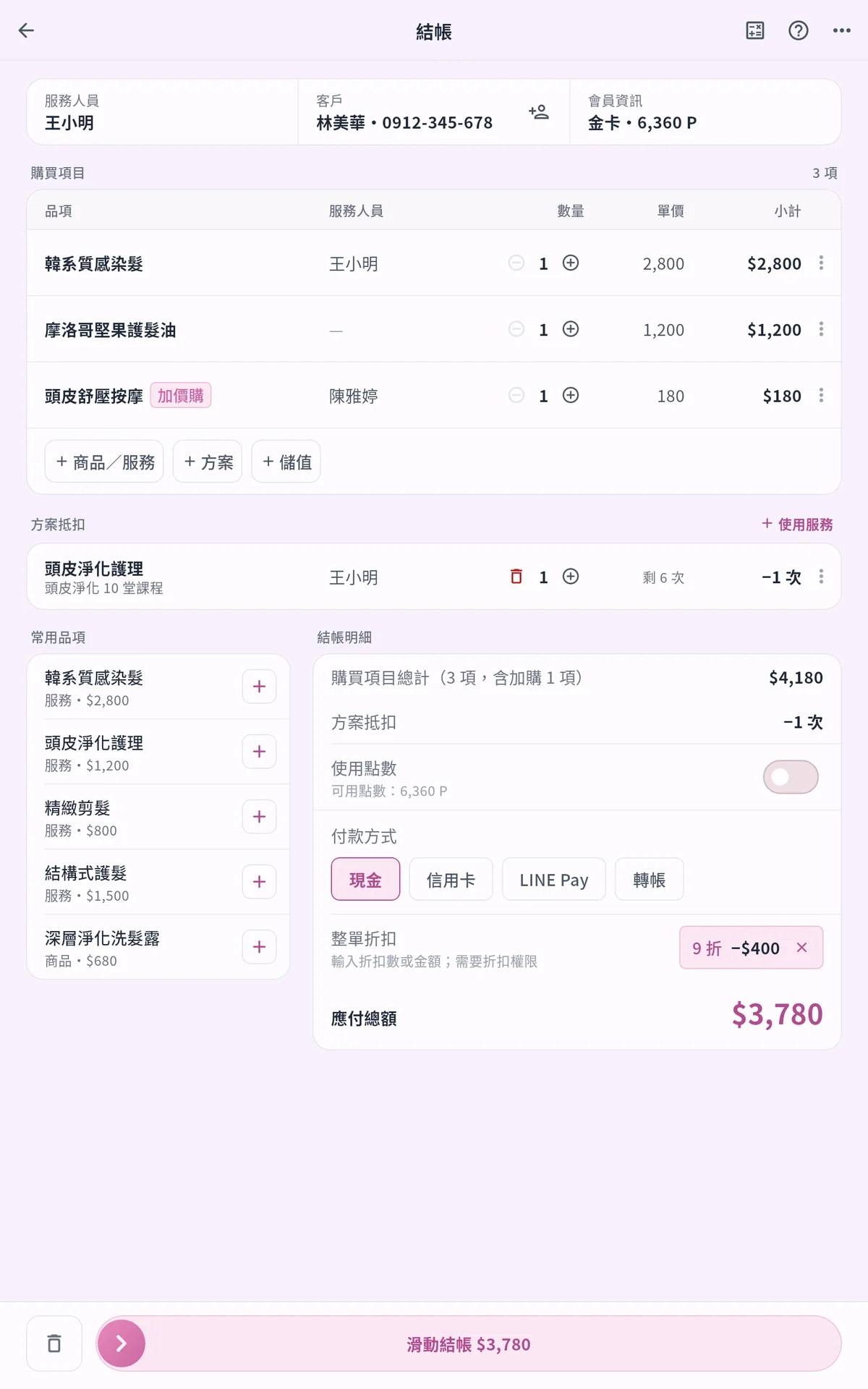
最上方確認服務人員與客戶,兩者都要選;新客人可以在客戶欄旁邊直接新增。客人不想留資料時,選清單最上面的「過路客」就好(不能買方案或儲值,一般服務與商品照常結帳)。服務人員選對,之後業績才算給對的人。
-
加入這次的品項
按「+ 商品/服務」挑選,下方「常用品項」也能一鍵加入,再調整數量。要整張單打折,在應付總額上方「整單折扣」按「+ 折扣」輸入折數或金額(需要折扣權限)。
-
選付款方式
在「結帳明細」點客人付款的方式,例如現金、信用卡、LINE Pay、轉帳(設定精靈建好的那幾種,之後可以在管理裡增減)。應付總額會自動算好。
-
滑動結帳,請客人簽名
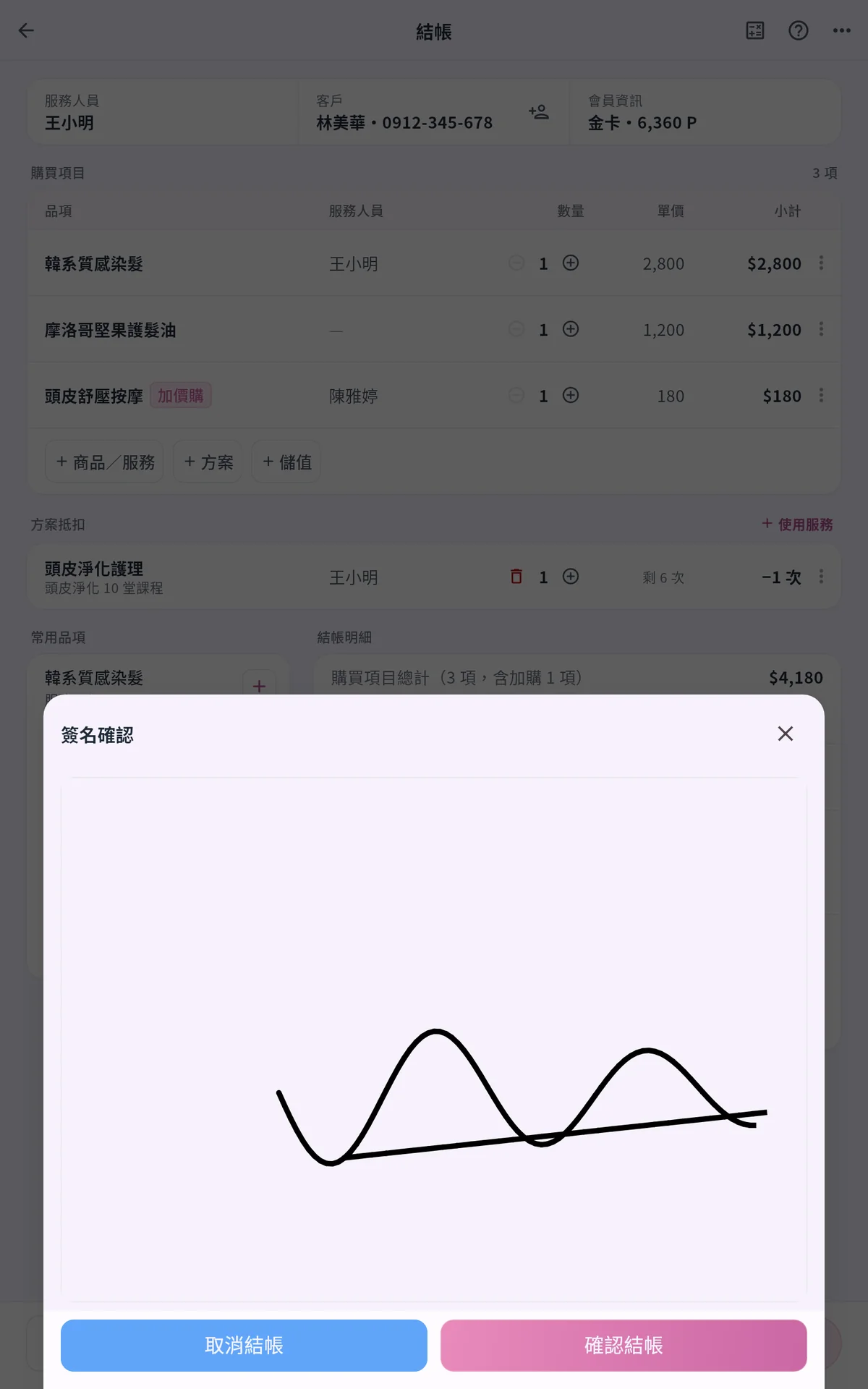
確認金額後滑動底部的「滑動結帳」,請客人簽名,按「確認結帳」。出現「結帳成功」就完成了,這一筆會出現在首頁當天的清單裡。
小提醒
- 打錯了別緊張:結帳後 24 小時內,打開那筆結帳明細按右上「更新結帳」,就能修改品項、價格、折扣與付款方式。
- 客人臨時加做,可以先在結帳頁右上「⋯」選「暫存帳單」,做完再「讀取帳單」一起結。
- Wi-Fi 斷了也能照常結帳,單會先存在這台裝置上,網路回來後自動補送。
- 設定精靈最後的結帳說明只是示範畫面,不會記進帳務;真正的第一筆要在結帳頁完成。不用等全部設定好,今天做完的客人就可以結第一筆。
看影片更快懂
三篇都完成了
接下來可以慢慢補:設定營業時間、補建會員、建立套票與儲值,都不影響今天做生意。想知道每個功能能做什麼,看完整功能列表。
